欢迎使用优之宝网络版商用液晶显示终端设备。本教程旨在帮助您快速上手并有效管理该设备,使其在您的网络环境中稳定、高效地运行。
一、设备开箱与硬件连接
- 开箱检查:请检查包装内是否包含液晶显示终端、电源适配器、VGA/HDMI视频线(视型号而定)、网络连接线(网线)以及用户手册。确认设备无物理损坏。
- 硬件连接:
- 电源:将电源适配器连接到设备背面的电源接口,并接通电源。
- 显示:使用视频线将设备的视频输出接口与您的显示器或大屏连接。
- 网络:使用网线将设备的以太网口连接到您的局域网交换机或路由器上。这是网络版设备正常运行的关键。
- 外设(可选):如有需要,可连接USB键盘、鼠标或U盘等外设。
二、设备上电与初始启动
- 按下设备上的电源键或接通电源后,设备将自动启动。首次启动或恢复出厂设置后,设备可能需要进行初始设置。
- 请根据屏幕提示(如有),选择语言、设置网络参数(如自动获取IP或手动设置)等基本信息。
三、网络配置与管理(核心步骤)
优之宝网络版设备的核心优势在于其网络集中管理功能。
- 获取设备IP地址:
- 设备启动并接入网络后,会自动通过DHCP获取IP地址。您可以在设备自带的系统信息界面(通常可通过遥控器或前面板按键调出菜单查看),或登录您网络的路由器/交换机管理界面,查看设备分配到的IP地址。
- 访问设备管理后台:
- 在同一局域网的电脑浏览器中,输入您获取到的设备IP地址(例如:
http://192.168.1.100)。
- 输入默认的用户名和密码(通常为
admin/admin,具体请参阅用户手册),登录设备的管理后台。
- 关键网络配置:
- 网络设置:在管理后台的“网络设置”中,您可以修改IP地址获取方式(DHCP/静态IP)、设置静态IP、子网掩码、网关和DNS服务器,确保设备在您网络中的可达性。
- 设备名称与分组:为设备设置一个易于识别的名称,并可将其加入特定的分组,便于在大量设备中管理。
四、内容发布与管理
- 内容制作与上传:
- 在您的电脑上使用支持的图片(JPG, PNG)、视频(MP4, AVI等)、PPT或HTML5等格式制作好需要播放的内容。
- 登录设备管理后台,找到“媒体库”或“内容管理”模块,将制作好的内容文件上传到设备或与之关联的网络存储位置。
- 节目单编排:
- 在管理后台的“节目单”或“日程管理”模块中,创建新的播放任务。
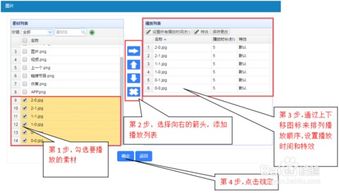
- 将上传的媒体内容拖拽到播放列表中,并设置每个内容的播放顺序、持续时间、开始与结束时间(用于定时播放)。
- 发布与预览:
- 编排好节目单后,点击“发布”或“应用”按钮,节目单将下发至终端设备。
- 您可以在管理后台的“设备监控”中查看设备状态,并预览播放效果。
五、远程监控与维护
- 状态监控:通过管理后台的集中管理界面,您可以实时查看所有在线设备的运行状态,包括网络连接、存储空间、当前播放内容等。
- 远程控制:支持对单个或分组设备进行远程重启、开关机、音量调节、节目单紧急切换等操作。
- 日志查看:设备会记录运行和操作日志,便于在出现问题时进行故障排查。
六、常见问题排查
- 设备无法开机:检查电源连接是否牢固,电源插座是否正常供电。
- 屏幕无显示:检查视频线连接;确认显示器的信号源选择是否正确。
- 设备无法联网/管理后台无法访问:
- 检查网线是否插好,网络端口指示灯是否亮起。
- 确认设备IP地址与您的管理电脑是否在同一网段。
- 尝试ping设备的IP地址,测试网络连通性。
- 检查防火墙设置,确保未阻止相关端口的通信。
- 内容播放异常:检查媒体文件格式是否兼容;重新上传文件或尝试重启设备播放服务。
七、安全与注意事项
- 首次登录后,请务必修改默认的管理员密码。
- 定期更新设备固件,以获得新功能和安全补丁(请在官网或管理后台检查更新)。
- 确保设备放置在通风良好、干燥清洁的环境中,避免高温和潮湿。
- 进行网络布线时,建议使用质量可靠的网线,并远离强电干扰源。
通过以上步骤,您应该能够顺利完成优之宝网络版商用液晶显示终端设备的部署与日常管理。如需更详细的技术参数或高级功能说明,请参阅随设备附带的完整版用户手册或联系我们的技术支持团队。